楽しみにしていた映画やドラマを観ようとしたのに、Amazonプライムビデオ見れないトラブルが起きると本当にがっかりしますよね。
私も休日の夜に動画を楽しもうとしたとき、突然テレビやFire TV Stickの画面が真っ暗になり音声のみが流れる状態になってしまい、とても焦った経験があります。
スマホやパソコンで再生しようとしても、くるくると読み込み中になってしまったり、見慣れないエラーコードが表示されたりして、どうすればいいか迷ってしまうあなたのお気持ち、よく分かります。
実は、動画が見られない原因は端末の不具合だけでなく、家族会員の権限設定や同時視聴の台数オーバー、ダウンロード期限切れといった仕様の勘違いも少なくありません。
また、出張や旅行で海外からアクセスしている場合のVPNの設定が原因になることもあります。
この記事では、私が実際に調べたり試したりして分かった具体的な解決策を順番に分かりやすくお伝えします。
一つずつ原因をチェックしていけば、きっとまた快適に動画を楽しめるようになりますよ。
- 再生が止まる通信トラブルや画面表示エラーの改善方法
- スマホやテレビなど利用している端末ごとの具体的な対処法
- エラーコードの意味と家族会員やダウンロード期限の仕様
- 自力で解決できない場合のカスタマーサポートへの連絡手順
Amazonプライムビデオ見れない時の原因と対策
動画がスムーズに再生できないときは、まずは身近な通信環境や利用しているデバイスの状況を一つずつ確認していくことが解決への近道です。ここでは、よくあるエラーの症状別に対処法を詳しく見ていきましょう。
くるくるして進まない時の通信確認
画面の真ん中でくるくると読み込み中のアイコンが回り続け、一向に動画が始まらない。この症状は、通信環境の不安定さが原因であることがほとんどです。
特にWi-Fiルーターと端末の間の電波干渉は、意外と見落としがちなトラブル。ご家庭のルーターは2.4GHz帯と5GHz帯という2つの電波を飛ばしていることが多いのですが、2.4GHz帯は電子レンジやBluetooth機器と干渉しやすい特徴があります。
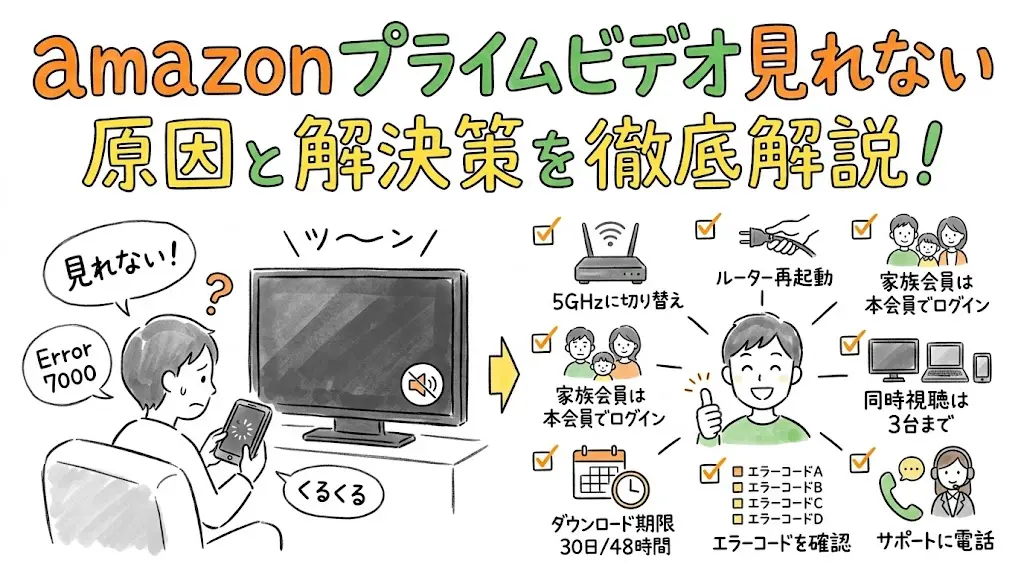
もし動画が頻繁に止まってしまうなら、スマホやテレビのネットワーク設定画面から、Wi-Fiの接続先を5GHz帯のネットワークに切り替えてみてください。これだけで通信がグッと安定することがあります。
また、長時間稼働しているルーター内部にエラーが溜まっていることも考えられます。その場合は、ルーターとモデムの電源コンセントを思い切って抜き、数分間放置してから再度電源を入れる「物理的な再起動」がとても効果的。シンプルな方法ですが、これで直る確率はかなり高いですよ。
最近よく耳にする「IPv6」という通信方式が、実はAmazonのサーバーと相性が悪く、再生を妨げているケースも報告されています。
他のサイトは見れるのにプライムビデオだけダメな場合は、ルーターの設定画面で一時的にIPv6を無効(IPv4通信に戻す)にしてみるのも一つの手です。
さらに、Amazon側のサーバーが混み合ってダウンしている可能性もゼロではありません。話題の新作が配信された直後や大規模セールの時は、X(旧Twitter)などで検索して、他の人にも同じ障害が起きていないか確認してみるのがおすすめです。
画面が真っ暗で音声のみ流れる場合
映像が全く映らず画面が真っ暗なのに、なぜか音声だけは正常に聞こえてくる。この不思議な現象、本当に戸惑いますよね。
パソコンのブラウザ(Google Chromeなど)で見ている場合、動画の再生速度を変更するような拡張機能(アドオン)が原因になっていることが多いんです。
例えば、「Video Speed Controller」などの拡張機能が映像を覆い隠す透明なレイヤーを作ってしまい、画面が黒くなってしまうことがあります。この場合は、拡張機能の設定からコントローラーを非表示にするか、ブラウザを「シークレットモード」で開いて、拡張機能が影響しないプレーンな状態で再生できるか試してみてください。
スマホやタブレットの専用アプリで画面が真っ暗になる場合は、端末の処理が追いついていないサインかもしれません。
アプリ内の設定(歯車マーク)から「パフォーマンス改善モード」をオフにしたり、端末を再起動したりすることで、映像が無事に映るようになることが多いです。
また、お子様のスマホなどで利用制限アプリ(スクリーンタイムなど)が入っていると、映像の描画がブロックされることもあるので、一時的に制限を解除して動作確認をしてみるのも良い方法です。
テレビやFire TV Stickの障害
リビングの大画面で楽しもうとテレビやFire TV Stickを使っているときにも、特有のトラブルが潜んでいます。
Fire TV Stickで一番多い落とし穴が「電力不足」です。手軽だからと、テレビの裏にあるUSBポートから直接電源を取っていませんか?
実はテレビのUSBポートは電力が弱く、高画質な動画を処理しようとするとパワー不足になりがち。その結果、画面が落ちたり、再起動を繰り返したりしてしまいます。必ず付属の専用ACアダプタを使って、壁のコンセントから直接電気をとるようにしてください。
Fire TV Stick本体が熱くなりすぎる「熱暴走」にも注意が必要です。
テレビの真裏は熱がこもりやすいので、付属のHDMI延長ケーブルを使って少しテレビから離し、風通しを良くしてあげましょう。たまにリモコン操作で本体を再起動させるのも長持ちの秘訣です。
また、スマートテレビ本体のアプリで再生できない場合は、テレビ内部のシステムエラーが原因。テレビのリモコンで電源を切るだけでは「スリープモード」になるだけの機種が多いため、一度テレビのコンセントを抜いて数分間放電させる「コールドブート」を試してみてください。これだけであっさり直ることがよくあります。
スマホやパソコンの端末エラーと対処
いつも手元にあるスマホやパソコンでも、ちょっとしたことでエラーが起きます。
スマホの場合、一番の敵は「ストレージの容量不足」です。動画をスムーズに再生するためには、一時的にデータを保存するスペースが必要になります。端末の容量が残りわずかになっていると、動画が頻繁に止まったりアプリが強制終了してしまいます。
不要な写真や使っていないアプリを整理して、ストレージに余裕を持たせてみてください。また、バックグラウンドでたくさんのアプリが動いていると動作が重くなるので、一度すべてのアプリを終了(タスクキル)して、端末を再起動するのが基本中の基本です。
パソコンのブラウザで見れない場合は、ブラウザのバージョンが古かったり、著作権を守るシステム(DRMモジュール)がうまく機能していなかったりすることが原因です。
Google ChromeやEdgeなどのブラウザは常に最新バージョンにアップデートしておくことが大切。また、広告ブロッカーやセキュリティソフトが通信を遮断していることもあるので、一時的にオフにして検証してみましょう。
表示されたエラーコードから原因を特定
画面に謎の数字(エラーコード)が表示されたら、それは原因を特定する大チャンス。
エラーコードの意味をある程度知っておけば、自力でサクッと解決できることも多いんですよ。代表的なエラーコードをざっくりと表にまとめてみました。
| エラーコード(番台) | 主な原因と障害の性質 | 具体的な対処法 |
|---|---|---|
| 1000番台(1060など) | 通信環境の不安定、ルーターの問題 | ルーターの再起動、5GHz帯への切り替え |
| 2000番台(2063など) | クレジットカード有効期限切れなど決済処理エラー | Amazonアカウントで支払い情報を更新 |
| 5000番台(5051など) | ログインエラーやVPN接続によるブロック | 正しい情報で再ログイン、VPNを無効化 |
| 7000番台(7235など) | ブラウザのバージョンが古い、システムの干渉 | ブラウザの更新、キャッシュとCookieの削除 |
| 9000番台(9074など) | Amazonサーバーの大規模な通信障害 | ユーザー側では何もできないため、復旧を待つ |
特に7000番台のエラーが出たときは、ブラウザの設定から「キャッシュされた画像とファイル」や「Cookie」を完全に削除してあげると、ライセンスが正常に読み込まれて復活することが多いのでぜひお試しください。
amazonプライムビデオ見れない仕様と最終手段
通信設定やデバイスの再起動を試しても全くダメな場合、Amazonのサービス仕様を勘違いしていることが原因かもしれません。ここでは、意外と知られていないアカウントのルールや、いざという時の最終手段についてお話しします。
家族会員の権限と同時視聴の制限
「自分は家族会員になっているはずなのに動画が見られない!」というお悩み、実はすごく多いんです。
ここにはちょっとした罠があります。Amazonプライムの家族会員に共有される特典は、お急ぎ便無料などのショッピング関連に限定されており、プライムビデオの視聴権限は付与されません。
家族が自分のスマホで動画を見たい場合は、本会員のアカウントIDとパスワードを使って直接ログインする必要があります。
家族でアカウントを共有するときは、プロフィール機能を分けて使うのが便利ですが、子供が誤って有料のレンタル作品を購入してしまうリスクがあります。
アカウント設定から4桁の「Prime Video PIN」を設定し、購入に制限をかけることを強くおすすめします。
また、1つのアカウントで同時にストリーミング再生できるデバイスは最大3台までという制限があります。しかも、全く同じ作品を同時に見られるのは2台までです。
「家族みんなで一斉に見ようとしたらエラーになった」という場合は、この台数制限に引っかかっている可能性が高いですね。
ダウンロード作品の期限と再生ルール
お出かけ前に動画をダウンロードしておけば、通信制限を気にせず見られるのでとても便利ですよね。でも、いざ見ようとしたら見れない、という悲劇もよく起こります。
実はダウンロード機能には、かなり厳しい期限が2種類設定されているんです。
- 保存期限:ダウンロードした日から30日間。一度も再生しなくても期限切れになります。
- 視聴期限:再生ボタンを1秒でも押した瞬間から48時間以内。
出発のずっと前にダウンロードしておくと保存期限が切れてしまいますし、飛行機に乗る前に「ちゃんと見れるかな?」と試しに数秒だけ再生してしまうと、そこから48時間のカウントダウンが始まってしまいます。
見られなくなった場合は、Wi-Fi環境でもう一度ライセンスの更新(再ダウンロード)が必要です。
ちなみに、ダウンロードした作品をオフラインで見る場合は、先ほどの「同時視聴3台まで」の制限にはカウントされません。
家族が多いお家では、3人がオンラインで見ている裏で、別の人がダウンロード作品をオフラインで見ることで、制限枠を賢く回避することができますよ。
海外からの視聴制限とVPNのエラー
出張や旅行で海外にいるとき、「日本のドラマを見ようとしたらエラーになった」という経験はありませんか?
動画の配信ライセンスは国ごとに決まっているため、Amazonはあなたのアクセス元(IPアドレス)をチェックして、海外からのアクセスを厳しく制限(ジオブロック)しています。
これを回避するためにVPNというサービスを使って日本からアクセスしているように見せかける方法がありますが、これも一筋縄ではいきません。
Amazonのセキュリティは非常に高く、無料や安価なVPNだとすぐにバレて「VPNまたはプロキシサービスを無効にしてください」というエラーが出てブロックされてしまいます。
海外から安定して視聴したい場合は、セキュリティの評価が高い有料のVPNサービスを選ぶ必要があります。
もしVPNを使っているのに見られない時は、接続する日本のサーバーの場所を別のものに変更してみたり、ブラウザのキャッシュを完全に消して過去の位置情報をリセットすると繋がることがあります。
カスタマーサポートへ電話連絡する手順
これまでご紹介した方法をすべて試しても、やっぱり見られない。そんな時は、端末の物理的な故障やアカウント自体のエラーなど、自分ではどうにもならない問題が起きているサインです。
迷わずAmazonの公式カスタマーサポートに頼りましょう!24時間365日対応してくれるので本当に心強いですよ。
サポートに連絡するなら、メールよりも電話が圧倒的におすすめです。
Amazonのアプリには、向こうから電話をかけてきてくれる「電話リクエスト」という神機能があります。通話料は無料で、保留音を長く待たされることもありません。
手順はとっても簡単。
スマホのAmazonアプリのメニューから「カスタマーサービス」を選び、プライムビデオに関する項目を進んでいくと「カスタマーサービスへ連絡」というボタンが出てきます。
そこで「今すぐ電話をリクエストする」を選び、自分の電話番号を入力するだけ。数分以内にAmazonから直接電話がかかってきます。
アプリからリクエストすると、あなたのアカウント情報がオペレーターに連携された状態で話せるので、本人確認のやり取りが劇的に短縮されますよ。
amazonプライムビデオ見れない時のまとめ
いかがでしたでしょうか?
突然動画が見られなくなるとイライラしてしまいますが、落ち着いて原因を探っていけば、意外と簡単に解決できることがお分かりいただけたかと思います。
まずは、ルーターの再起動やWi-Fiの周波数帯の変更など、通信環境のチェックから始めてみてください。
そして、テレビのUSBからの給電をやめたり、スマホのストレージを整理したりと、使っている端末に合わせたケアをしてあげることも大切です。
さらに、家族会員では動画が見られないことや、同時視聴の台数制限、ダウンロードの厳しい期限など、Amazonならではのルールを知っておくことで、無用なトラブルを避けることができます。
どうしても困ったときは、一人で悩まずにカスタマーサポートの電話リクエスト機能を活用してみてくださいね。
すぐに対処して、また楽しい映画やドラマの時間を満喫しましょう。
本記事で紹介した設定変更や対処法は、あくまで一般的な目安であり、すべての環境での動作を保証するものではありません。
動画配信サービスの仕様やエラーの条件は頻繁にアップデートされるため、正確な情報はAmazonの公式サイトをご確認ください。
また、ご自身の端末やネットワーク機器の操作に不安がある場合は無理をせず、最終的な判断は専門家にご相談ください。