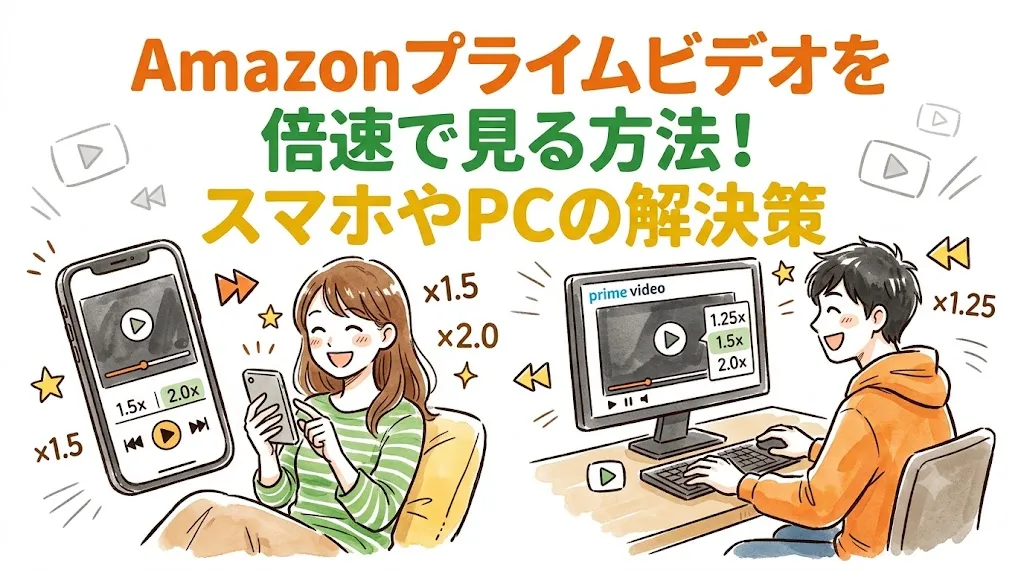
限られた時間の中でたくさんの動画を楽しみたい時、Amazonプライムを倍速で視聴できないと不便に感じますよね。公式の機能が用意されていないため、スマホやiPhone、あるいはリビングのテレビで手軽に再生速度を変えられず、悩んでいる方も多いはずです。
最近では、2025年や2026年へ向けたシステムのアップデートの影響により、PCで拡張機能を使っている際に画面真っ黒になってしまうといった不具合も多発しています。
この記事では、各デバイスごとの具体的な視聴テクニックや、万が一の再生エラーを自分で解決するための対処法を分かりやすくお伝えします。
- 公式アプリに速度調整の機能が用意されていない理由
- PCやスマホ、テレビなどデバイス別の具体的な視聴手順
- 再生画面が真っ黒になるエラーの原因と自分でできる対処法
- 倍速機能が標準搭載されている他社動画配信サービスとの比較
Amazonプライムを倍速で視聴する完全ガイド
膨大な動画コンテンツを限られた時間で効率よく消化するために、再生速度のコントロールは今や欠かせないテクニックですよね。ここでは、そもそもなぜ設定ができないのかという疑問から、パソコンやスマホといったデバイスごとの具体的な解決策までを順番に解説していきます。
公式機能では倍速再生ができない理由
他社の動画配信サービスでは当たり前のように付いている機能なのに、設定項目すらないのかと不思議に思いますよね。
実は、NetflixやU-NEXTなどが積極的に速度調整を導入しているのに対し、Amazon側は一貫して標準機能としての実装を見送っています。これには、映画監督やクリエイターが意図した演出のテンポをそのまま届けたいというこだわりや、本編の前後に挿入されるプロモーション映像(CM)を確実に視聴してもらいたいというビジネス的な背景があると言われています。
Amazon側が公式に対応していないため、私たちが速度を変えて楽しむためには外部のツールを使う必要があります。あくまで非公式な方法となるため、急に使えなくなる可能性がある点には注意が必要です。
PC向けのおすすめ拡張機能と使い方
パソコンのブラウザ(WindowsやmacOS)を使うのが、現状で最も安定して確実な方法です。
Google ChromeやMicrosoft Edgeをお使いなら、「Video Speed Controller」という拡張機能が強くおすすめできます。これはウェブ上の動画プレイヤーを検知して、強制的に速度を書き換えてくれる非常に便利なツールです。
導入方法と基本操作
Chromeウェブストアから「Video Speed Controller」を検索して「Chromeに追加」をクリックするだけで準備は完了です。動画を再生すると、画面の左上に「1.00」という数字が表示されるようになります。
- 「D」キー:速度を上げる(0.1倍ずつ)
- 「S」キー:速度を下げる(0.1倍ずつ)
- 「R」キー:標準速度(1.00)にリセット
- 「Z」キー:10秒巻き戻し
- 「X」キー:10秒早送り
マウスでクリックして調整もできますが、キーボードのショートカットを使うのが圧倒的に便利ですよ。設定画面から特定の速度(1.5倍速など)に一瞬で切り替えるキーを設定しておくと、視聴の効率が劇的にアップします。
MacのSafariで速度調整を行う方法
普段からMacを愛用していて、ブラウザは絶対にSafariが良いというあなたにも朗報です。
Safari向けの非常に強力なツールとして「Accelerate for Safari」があります。これはmacOSだけでなくiOSなども横断して動作し、0.01倍から最高16倍までの幅広い調整が可能です。ピクチャ・イン・ピクチャ(PiP)との相性も良く、バックグラウンドで別のアプリを操作しながらでもコントロールできます。
他にも、「Video Speed Control for Safari」というツールなら、音声を早めても高くなりすぎないようにピッチ補正をしてくれるため、ドラマの一気見などで耳が疲れにくくおすすめです。
スマホやiPhoneでの倍速視聴の壁
移動中やベッドの中で寝転がりながら見たい時など、モバイル環境での需要は大きいですが、スマホ向けの公式アプリには速度を変える機能は一切ありません。
特にiPhoneやiPad(iOS環境)では、非常に複雑な技術的な壁が立ちはだかっています。iOSには「Universal Links(ユニバーサルリンク)」という仕組みがあり、ブラウザ上で動画のリンクをタップすると強制的に公式アプリが起動してしまうのです。
以前はSafariの設定から「デスクトップ用Webサイトを表示」に切り替えることで回避できましたが、最近のAmazon側の仕様変更により、この方法でもアプリのダウンロード画面に飛ばされてしまいます。iPhoneで安定して速度調整を行うのは、現在とても厳しい状況です。
Androidブラウザを使う回避策
一方で、Androidのスマートフォンを使っているあなたには、とても強力な突破口が残されています。
それは「Kiwi Browser」というサードパーティ製のブラウザアプリを活用する方法です。このブラウザはパソコン向けのChromeと同じシステムをベースに作られているため、スマホでありながらパソコン用の「Video Speed Controller」をそのままインストールして動かすことができます。
Google Playストアからアプリをダウンロードし、メニューから「PC版サイト」の表示をオンにします。あとはウェブストアから拡張機能を追加して動画を再生するだけです。動作が重くなった時は、不要なタブを閉じるかリロードすると改善しやすいですよ。Androidユーザーにとっては、現状これが最も実用的なテクニックです。
テレビの大画面で倍速視聴する手順
映画はやっぱりテレビの大画面で見たいというニーズも根強いですが、Fire TV Stickやスマートテレビに内蔵されているアプリでは速度調整はできません。
どうしてもテレビで速度を変えたい場合は、「外部出力(ミラーリング)」という間接的な手段に頼ることになります。一番確実なのは、拡張機能を入れたパソコンをHDMIケーブルで直接テレビに繋ぐ方法です。これなら映像がカクつくことも少なく、高画質を保てます。
最新の映画など、著作権の保護(HDCPなどのDRM技術)が強くかかっている作品の場合、画面をテレビに出力しようとした瞬間に検知され、映像が真っ暗になって音声しか聞こえなくなる制限がかかることがあります。テレビでの視聴はイレギュラーな方法だと覚えておいてください。
Amazonプライムの倍速再生に関するトラブル対策
パソコンの拡張機能を使って快適に視聴していても、ある日突然、映像が真っ黒になってしまうなどのトラブルに見舞われることがあります。ここでは、システムの不具合の根本的な原因と、自分でできる対処法、そして他の選択肢について詳しく見ていきましょう。
拡張機能で画面が真っ黒になる原因
「ツールを入れたら音声だけで映像が出ない」というトラブルは、ネットの通信エラーではありません。
これは、拡張機能が画面上に作り出している「速度コントロール用のボタン(UI)」と、Amazon側のウェブサイトの裏側の構造が直接的に衝突(干渉)してしまっていることが原因です。
Amazonは定期的にデザインやCMのシステムをアップデートしています。その結果、動画プレイヤーの周りのプログラムが複雑になり、拡張機能が無理やり表示させているボタンの領域が、映像部分を物理的に覆い隠してバグを起こしてしまうのです。
コントローラーを非表示にして直す
機能を保ちつつ映像を復活させるための、比較的簡単なアプローチがあります。それは画面上のボタンを隠してしまうことです。
再生中に左上に出ている「1.00」などの数字にマウスを合わせ、右側の「×」ボタンをクリックして非表示にします。または、拡張機能の設定から「Hide controller by default(コントローラーを常に隠す)」にチェックを入れます。
画面からボタンが消えても見えなくなっているだけで、キーボードの「D(速くする)」や「S(遅くする)」を押せば、映像を正常に映したまましっかり速度のコントロールが可能です。
カスタムCSSを活用する上級者向け対策
もしあなたがHTMLやCSSなどの知識に明るいのであれば、強制的にレイアウト崩れを修正する、より高度なアプローチもあります。
Chrome拡張機能の「Stylebot」などを導入し、以下のカスタムCSSコードを注入して上書きする方法です。
.vsc-controller:has(+video[src*="https://www.amazon.co.jp"]) {
    height: unset !important;
}
このコードを設定しておけば、画面上に数字を表示させた状態でも、映像のエリアが押し潰されることなく正常に描画されるようになります。
※コードを使った強制的な上書きは、サイトの仕様が変わるとまた動かなくなるイタチごっこになりがちです。あくまで自己責任のもとご自身の判断でお試しください。トラブルに備え、最終的な判断は専門的な知識を持つ方にご相談いただくか、開発元の公式情報等をご確認ください。
倍速機能が充実した他社サービス比較
ここまで回避策をご紹介してきましたが、「非公式なツールを使うのは設定が面倒」「スマホアプリでサクサク見たい」と感じた方もいらっしゃると思います。
快適さを優先したい場合は、初めから速度調整機能が標準で用意されている他社サービスへの乗り換えを検討するのが最も合理的です。各サービスの目安となる月額料金と対応状況をまとめました。
| サービス名 | 月額料金(税込・目安) | 速度調整の範囲 | 特徴・強み |
|---|---|---|---|
| U-NEXT | 2,189円 | 0.6倍 〜 2.0倍(8段階) | 圧倒的な作品数。テレビ視聴でも細かく設定可能。 |
| DMM TV | 550円 | 0.06倍 〜 2.0倍(9段階) | 驚異の9段階調整。アニメやバラエティに強くコスパ抜群。 |
| Hulu | 1,026円 | 0.75倍 〜 1.75倍(5段階) | 日テレ系や海外ドラマが豊富。テンポよく見られる。 |
| Netflix | 890円〜2,290円 | 0.5倍 〜 1.5倍(5段階) | オリジナル作品が強力。テレビアプリでの倍速は非対応。 |
「U-NEXT」や「DMM TV」は非常に細かい調整ができるため、多様なニーズを満たしてくれます。特にDMM TVはワンコインに近い価格帯で機能が充実しており、有力な選択肢となるでしょう。
※上記の表に記載している月額料金や対応デバイスごとの機能は、あくまで一般的な目安であり、キャンペーン等により予告なく変動する可能性があります。正確な情報は必ず各サービスの公式サイトをご確認いただき、ご自身の責任でご判断ください。
Amazonプライムを倍速で楽しむためのまとめ
今回は、公式には対応していないamazonプライムを倍速で視聴するためのテクニックと、そのトラブル対策について解説しました。
PCブラウザと拡張機能の組み合わせが現状の最適解であり、万が一画面が真っ暗になるトラブルが起きても、ボタンを非表示にすることで自分自身で切り抜けることが可能です。
スマホやテレビといった環境では厳しい制限もありますが、もし1時間の動画を1.5倍速で見ることができれば、わずか40分で視聴が終わります。浮いた時間を別の楽しみに充てられるため、時間の使い方が劇的に変わりますよね。
少しだけ設定の手間はかかりますが、ぜひ今回ご紹介した方法をうまく活用して、限られた時間の中でたくさんの素晴らしい作品に出会ってください。あなたのエンターテインメントライフがより充実したものになるよう応援しています!