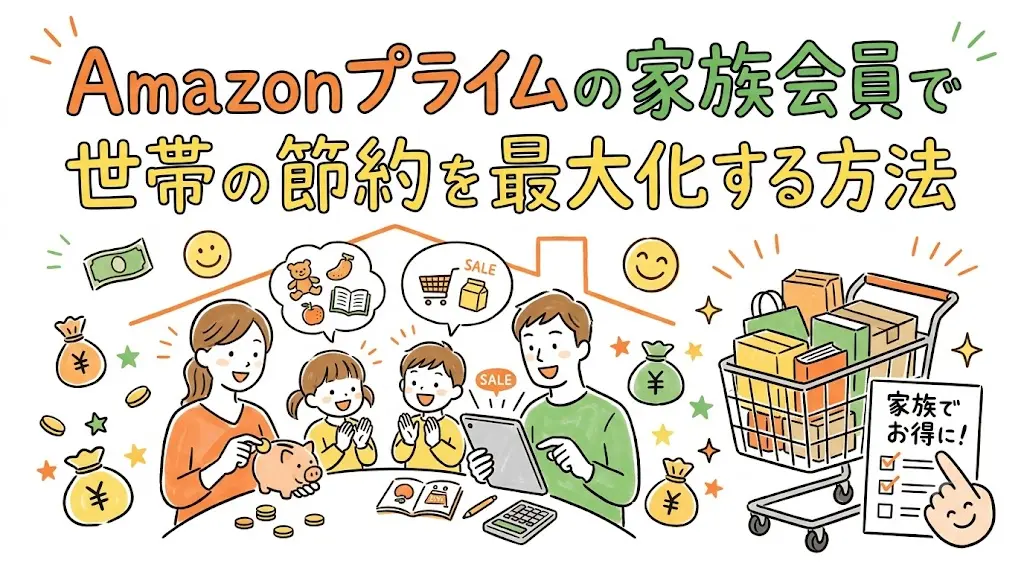
Amazonでお買い物をするとき、配送料を節約したり、早く商品を届けてもらったりするために、プライム会員は便利なサブスクリプションサービスです。
実は、ご自身が本会員であれば、追加の会費を払うことなく、ご家族も特定のサービスを一緒に使えるとても魅力的なシステムが存在します。しかし、いざ使おうとすると、「スマホのアプリに出てこない」「登録手順がよくわからない」とつまずいてしまう方が非常にたくさんいらっしゃいます。
また、Prime Videoの共有制限に戸惑ったり、Amazon Photosの使い方で混乱したり、あるいは「実家の親など別居利用の可否はどうなっているの?」と疑問に思うこともあるでしょう。
さらには、身に覚えのない二重請求が発生してしまうのではないかという不安や、アプリでの不具合など、知っておくべきポイントがいくつもあります。
この記事では、そのような疑問や不安をスッキリと解消し、世帯全体でお得に使いこなすための具体的な方法を詳しく解説していきます。
- 同居している人が無料で受けられる配送サービスの具体的な内容
- スマホ画面から設定できない問題の解決策と正しい手続きの方法
- 動画や電子書籍などデジタルコンテンツにおける利用ルール
- アカウント停止のリスクを回避するための規約や注意点
Amazonプライムの家族会員の特典と登録方法
ここでは、本会員のアカウントに紐付けて、同居している人がどのようなメリットを受けられるのか、そしてどのようにお得な特典を追加していくのか、具体的なステップについて解説していきます。意外と知られていないシステムの違いや、設定時のつまずきポイントもしっかりカバーしていきますね。
同居の家族が2名まで無料で追加できる
ネットショッピングを頻繁に利用するご家庭にとって、これほどありがたい仕組みはなかなかありません。
ご自身が本会員として会費(年額または月額)を支払っていれば、そのアカウントを起点として、最大2名まで同居している人をシステムに追加登録することが可能です。
つまり、本会員1名に対して追加枠が2名分用意されているため、1つの世帯で合計3名がそれぞれ完全に独立したアカウントを使ってサービスを利用できるということですね。
ここで重要なのは、3人それぞれが自分のEメールアドレスとパスワードを持った独立したアカウントでログインして利用するという点です。
「アカウントが分かれているなら、お互い何を買ったかバレてしまうのでは?」と心配になるかもしれませんが、安心してください。閲覧履歴や購入履歴が混ざることは一切ありません。
- 本会員1名につき、追加できるのは2名まで(合計3名)
- それ以上の人数を追加したい場合は、既存の登録枠を削除して空ける必要がある
- 完全に独立した個別アカウントで利用するためプライバシーは守られる
ご夫婦と、スマホを持つようになったお子様1人、といった3人家族の構成であれば、この枠組みだけで世帯全員をカバーできてしまいます。
お急ぎ便など配送関連の特典が共有可能
追加されたアカウントがどのような恩恵を受けられるのか、気になりますよね。
結論から言うと、Amazonの強固な物流ネットワークを活かした「ショッピングや配送に関する特典」がメインとなります。
本会員と全く同じレベルの高度な配送オプションが、追加料金なしで何度でも利用できるのは本当に大きな魅力です。
主な無料配送オプション
具体的には、以下のようなサービスが無料で使い放題になります。
- お急ぎ便:通常なら数日かかる商品を最短翌日に届けてくれる
- お届け日時指定便:受け取る時間をピンポイントで指定できる
- 特別取扱商品の手数料無料:お水や大型家具など、重いものや大きいものを買うときにかかる追加手数料が免除
飲料水のまとめ買いや、重い日用品をネットで買う頻度が高いご家庭なら、これだけでもあっという間に元が取れてしまうほどの経済効果がありますね。
セールへの先行参加やネットスーパーの利用
さらに、配送以外にもお買い物を有利に進められる権限が付与されます。
年に一度のビッグセール「プライムデー」や、定期的に開催される「先行タイムセール」に、一般のユーザーよりも30分早くアクセスできる権利です。
数量限定のタイムセール品などは一瞬で売り切れてしまうことも多いですが、家族それぞれのアカウントでこの先行参加権を持っていれば、欲しい商品をゲットできる確率がグッと上がります。
また、Amazonフレッシュや、提携しているライフ、バロー、成城石井といったネットスーパーも利用できるため、毎日の食材の調達もスマホ一つでスムーズに行えます。
ネット上の古い記事を読んでいると、特典として「Amazonパントリーが使える」と書かれていることがあります。しかし、このサービスは2021年8月をもってすでに終了しています。現在は通常のカテゴリーやネットスーパーに統合されていますので、古い情報には気を付けてくださいね。
学生版やファミリー版とのシステムの違い
Amazonが提供している様々なプログラムの中で、名前が似ているために混同されやすいサービスがいくつかあります。
特に「Amazonファミリー(現:らくらくベビー)」や「Prime Student」とは、対象者も受けられるメリットの仕組みも根本的に異なります。ここをしっかり整理しておきましょう。
| サービス名称 | 対象となる人 | 料金体系 | 他の人への特典共有 |
|---|---|---|---|
| Amazonプライム(通常) | 一般ユーザー | 年額5,900円または月額600円(※2023年改定後) | 同居している2名まで共有可能 |
| 家族会員 | 本会員と同居している人 | 無料(本会員の会費に含まれる) | 不可(共有してもらう側のため) |
| Prime Student | 学生(学籍番号などの認証が必須) | 通常の半額(無料期間あり) | 共有不可(規約により禁止) |
| Amazonファミリー | 妊婦さん・子育て中の方 | 無料(プライムと併用でさらにお得) | 該当なし(個別アカウントごとの割引制度) |
Prime Studentへの切り替えには要注意
特に注意が必要なのが、Prime Student(学生版)です。
通常の半額程度という破格の安さで利用できる代わりに、他の人を追加して特典を共有する機能がシステム上で無効化されています。
もし、今まで通常の本会員だった親御さんが、大学に入学し直したなどの理由でPrime Studentプランに移行した場合、どうなるでしょうか。
その瞬間に、これまで紐付いていたご家族のアカウントは共有対象外となり、お急ぎ便などの配送特典がすぐに使えなくなってしまいます。プラン変更の際は、世帯全体への影響を考えて慎重に行ってください。
Amazonファミリーは全く別の割引プログラム
一方、Amazonファミリー(現在の名称は「らくらくベビー」)は、おむつやおしりふきといったベビー用品が、定期おトク便の利用で常時15%オフになるという独自のプログラムです。
これは共有枠の仕組みとは直接関係がなく、対象者であれば無料で登録できるサービスです。混同しないように整理しておきましょう。
アプリに出てこない場合の正しい登録手順
「さて、設定をしよう!」とスマホを手に取った多くの方が、ここで大きな壁にぶつかります。
ネットで「登録できない」「設定画面が出てこない」と検索される回数が非常に多いのですが、実はこれ、皆さんの操作が間違っているわけではありません。Amazonのシステム上の仕様が原因なのです。
スマホアプリからは設定できない仕様
現在、iPhoneやAndroidの「Amazonショッピングアプリ」、さらにはスマホの標準ブラウザ(Safariなど)で開いた「モバイル版ウェブサイト」には、他の人を招待するためのボタンが意図的に用意されていません。
スマホの画面をいくら探しても、「プライム特典を共有する」というメニューは絶対に出現しません。これが最大のつまずきポイントです。
スマホからPC版サイトを強制的に表示させる裏ワザ
では、パソコンを持っていない人はどうすればいいのでしょうか。安心してください。スマホのブラウザ機能を使えば、この壁を乗り越えられます。
必ず「PC版(デスクトップ版)のウェブサイト」にアクセスして操作するのが鉄則です。
具体的な手順は以下の通りです。
- スマホのブラウザ(SafariやGoogle Chrome)を開き、Amazonのウェブサイトにアクセスする。
- ブラウザの設定メニュー(URLバーの横にある「AA」などのマークや、右上の「︙」など)をタップする。
- メニューの中から「デスクトップ用Webサイトを表示」または「PC版サイトをリクエスト」を選択し、画面をパソコン用の広いレイアウトに強制的に切り替える。
- ご自身の本会員アカウントでログインする。
- 画面右上の「アカウント&リスト」から「Amazonプライム会員情報」をタップする。
- 移動したページの一番下までスクロールし、隠れている「プライム特典を共有する」という文字をタップして入力フォームを開く。
- 追加したい人の名前と、その人が使っている(または新しく作る)メールアドレスを入力し、「登録案内を送る」ボタンを押す。
少し手間はかかりますが、この手順を踏まないと絶対に手続きが進まないので、ゆっくり一つずつ進めてみてくださいね。
招待メールの承認とアカウントの紐付け
本会員側から「登録案内を送る」ボタンを押すと、システムから自動的に招待メールが送信されます。
メールの件名は「Amazonプライムの登録案内が届いています」といった内容です。ここからは、招待されたご家族の方の操作になります。
承認までの流れ
届いたメールを開き、中に記載されているリンクをタップします。
すると、Amazonのログイン画面が表示されますので、ご自身のメールアドレスとパスワードを使ってサインインしてください。もし、まだ自分のアカウントを持っていない場合は、このタイミングで「新しいAmazonアカウントを作成」を選んで新規作成すれば大丈夫です。
ログインが無事に完了すると、画面に「無料で登録する」といった内容の承諾ボタンが表示されます。
このボタンをポチッと押すだけで、システム上で本会員のアカウントと紐付けられ、その瞬間からお急ぎ便などの配送特典が無料で使えるようになります。設定が完了したら、試しに商品をカートに入れてみて、配送オプションが無料になっているか確認してみると安心ですね。
Amazonプライムの家族会員の制限や注意点
配送面では素晴らしいメリットがある一方で、いくつか知っておくべき厳しいルールや制限も存在します。特にデジタルコンテンツの扱いや、規約違反に関するリスクは、後々大きなトラブルにならないよう正しく理解しておくことが重要です。一つずつ丁寧に解説していきます。
プライムビデオなどデジタル特典は対象外
多くの方が最も不満を感じやすいのが、「動画が見られない」「音楽が聴けない」というデジタルコンテンツの壁です。
Amazonは、段ボールに入って届くような物理的な商品の配送については寛容ですが、デジタルコンテンツへのアクセス権は本会員ただ一人に厳格に制限しています。
共有できないデジタル特典の代表例
・Prime Video:映画やドラマの見放題サービス
・Prime Music:追加料金なしの音楽聴き放題サービス
・Prime Reading:対象の電子書籍や雑誌の読み放題
・Prime Gaming:無料ゲームやアイテムの提供
・Amazon Luna:クラウドゲーミングサービス
なぜこのような厳しい制限があるのでしょうか。
それは、映画の配給会社やレコード会社との間で結ばれている著作権やライセンスの契約が関わっているからです。各コンテンツは「1つの有料アカウントに対して提供する」という技術的・法務的なルールがあるため、別アカウントである人に対して勝手に権限を付与することができない仕組みになっています。
ご家族それぞれのスマホやタブレットでこれらのデジタルコンテンツを楽しみたい場合は、この記事で解説している「配送の共有枠」とは別の方法を考えるか、それぞれが個別で有料の本会員になる必要があります。
アカウント共有で動画を視聴する際の対策
デジタルコンテンツが個別のアカウントに紐付かないなら、どうすればご家庭でPrime Videoを楽しめるのでしょうか。
多くの世帯で行われているのが、「本会員のログインID(メールアドレス)とパスワードそのものを教え合い、それぞれの端末で同じアカウントにログインする」という運用方法です。
実はAmazonの利用規約上、同一世帯で同居している人同士であれば、この認証情報の共有は実質的に許容されています。
しかし、同じアカウントに複数人でログインすると、ある大きな問題が発生します。
視聴履歴が混ざる問題とプロフィール機能
それは、「あなたへのおすすめ」といったアルゴリズムが完全に崩壊してしまうことです。
お父さんがアクション映画を見たあとに、お子さんがアニメを見て、お母さんが韓国ドラマを見る。これらが全て同じ履歴に混ざってしまうと、画面のトップがカオスな状態になってしまいますよね。
これを解決するために用意されているのが「プロフィール機能」です。
1つのアカウントの中に、最大6名分(大人用・キッズ用含む)の独立したプロフィールを作ることができます。アプリを開いたときに「誰が見ますか?」という画面が出るアレですね。
プロフィールを分けることで、視聴履歴、ウォッチリスト、途中で見るのをやめたエピソードの位置などが完全に切り離されて保存されるため、快適に動画を楽しむことができます。
プライバシー保護と意図しない課金の防止策
プロフィールを分けただけでは、他の人が勝手に自分のプロフィールを覗き見ることは防げません。
絶対に守りたいプライバシーがある場合は、各プロフィールに4桁の数字による「プロフィールPIN」を設定して、ロックをかけることができます。
ペアレンタルコントロールの重要性
特にお子様が利用するプロフィールには、視聴機能制限(ペアレンタルコントロール)を必ず設定しましょう。年齢制限を超える暴力表現やアダルトコンテンツをシステムレベルで見えなくすることができます。
さらに重要なのが、「購入時のPIN入力」を必須にすることです。これを設定しておかないと、お子様がリモコンをいじっている間に、有料の映画を勝手にレンタル・購入してしまい、クレジットカードに高額な請求が来るという事故が起こり得ます。
なお、Prime Videoにはシステム上の同時視聴制限があります。
- 異なる作品を見る場合:同時に再生できるのは最大3台の端末まで
- まったく同じ作品を見る場合:同時に再生できるのは最大2台の端末まで
ご家族が多くて夕食後にみんなが別々の端末で動画を見ようとすると、4台目からはエラーが出て再生がブロックされてしまいます。
これを回避するには、あらかじめ自宅のWi-Fiで見たい作品をスマホやタブレットにダウンロードしておき、オフライン再生を活用するのが賢い使い方です。(ダウンロードできる本数にも15〜25本程度の制限がありますので注意してください)
写真共有で注意すべき動画の容量制限
Amazonが提供しているサービスの中で、非常に価値が高いのが「Amazon Photos」というクラウドストレージです。
スマホで撮った写真を自動でバックアップしてくれる便利な機能ですが、ここには「ファミリーフォルダ」という家族間のデータ共有機能が用意されています。
このファミリーフォルダ、なんと最大5人まで招待できるのですが、すごいのは「招待される側はプライム会員じゃなくても、無料の一般アカウントさえ持っていればOK」という点です。
招待を承諾すると、その人は写真をオリジナル画質のまま、圧縮されることなく「容量無制限」で保存できるという強力なメリットを得られます。個人のフォルダとファミリーフォルダはシステムが分かれているので、勝手に自分の写真が全員に公開される心配もありません。
動画の「5GB制限」という大きな落とし穴
しかし、ここで多くの方が引っかかる最大のトラップが存在します。
それは、無制限に保存できるのは「写真(静止画)」だけであり、「動画(ビデオ)」の保存容量はアカウントあたり一律で『5GB』までと厳格に決められているという事実です。
これは本会員であっても、招待された側であっても同じルールです。
最近のスマホのカメラはとても高性能なので、例えば4K画質で綺麗な動画を撮影した場合、わずか12〜14分程度録画しただけで、この5GBの制限にあっという間に到達してしまいます。
容量がいっぱいになると、「ストレージ不足のため保存できませんでした」というエラーが出続け、それ以降新しい動画は一切バックアップされなくなります。(すでに入っている動画が勝手に消えることはありません)
動画アップロードの制限
さらに、スマホのアプリからアップロードする場合、1つのファイルが「2GBを超える」または「20分を超える」長い動画はシステムにはじかれてしまいます。お子様の発表会などの長時間の動画を保存したい場合は、スマホからではなく、パソコンのブラウザを開いてアップロードする必要があります。
5GB制限を乗り切るための対策
この問題にどう対処すればよいでしょうか。方法は主に3つあります。
- 追加ストレージを買う:Amazon Driveの有料プラン(100GBで月額250円など)を契約して容量を増やす。
- 動画のバックアップをオフにする:スマホアプリの設定で「動画の自動保存」をオフにし、静止画だけを無制限のクラウドに逃がすことで、5GBの枠を消費しないようにする。
- 別の場所に保存する:動画データだけはGoogleフォトや、外付けのHDD、SSDなどに移して管理する。
ご自身のライフスタイルに合わせて、大切なデータが消えてしまわないよう工夫してみてくださいね。
別居家族との共有は規約違反となり危険
「自分は実家を出て一人暮らしをしているけれど、親のアカウントに入れてもらえば配送料が浮くのでは?」
「単身赴任中の夫のアカウントに私を追加すればお得よね?」
これ、実はとてもよくある疑問なのですが、結論から言うと絶対にやってはいけません。
Amazonの公式ヘルプや利用規約では、特典を分け合える対象を「同居の家族」と明確に限定しています。
一人暮らしの大学生のお子様、単身赴任中の配偶者、あるいは友達や恋人など、別の住所に住んでいる人をシステムに追加することは、規約上グレーゾーンなどではなく、明確な違反行為にあたります。
システム上の抜け穴とAmazonの監視網
「でも、登録するときに住民票の提出なんて求められなかったし、住所が違っても普通に登録できたよ?」という声がネットの掲示板などで散見されるのも事実です。
確かに現在のシステムでは、本人確認の書類提出プロセスがありません。メールアドレスさえ合っていれば、エラーも出ずに登録自体は完了してしまいます。
しかし、世界最大のIT企業であるAmazonを甘く見てはいけません。
Amazonのデータベースでは、別々のアカウントで注文された商品の「配送先住所」、ログインしているスマホやパソコンの「IPアドレス」や「位置情報」、登録されている「クレジットカードの請求先住所」などを常に蓄積し、AIのアルゴリズムで分析しています。
つまり、「明らかに違う世帯で生活している人同士がアカウントを共有している」ということは、技術的にいとも簡単に見抜かれてしまうのです。
アカウント永久停止(BAN)の恐ろしい代償
Amazon側がこれを「本来得られるはずだった会費を不当に免れている悪質な規約違反」と判断した場合、事前の警告などは一切なしに、本会員および紐付いているすべてのアカウントを一時凍結、あるいは永久停止(いわゆるBAN)にする権利を持っています。
もしアカウントが永久停止されると、過去に購入したKindleの電子書籍や、Prime Videoで購入した映画などのデジタル資産に二度とアクセスできなくなるという取り返しのつかない事態に陥ります。
数百円の会費をケチったばかりに、これまで集めた大切な本や映画がすべて消滅してしまうリスクはあまりにも大きすぎます。規約を逸脱した使い方は絶対に避けてください。
意図しない二重請求の仕組みと解約手順
カスタマーサポートによく寄せられるトラブルの一つに、「追加した家族のほうにも会費が請求されている!二重請求だ!」というものがあります。
大前提として、このシステムにおいて、追加された側に別途会費が発生するような課金プログラムは一切存在しません。
では、なぜ「二重に払っている」と勘違いしてしまう事態が頻発するのでしょうか。
二重請求の原因は「複数アカウントの存在」
このトラブルのほぼ100%、原因は「ユーザー自身が過去に作って忘れていた、別のAmazonアカウントが存在していること」にあります。
例えば、メインで使っているEメールアドレスで作ったアカウントとは別に、過去に「携帯電話番号だけ」で登録したサブアカウントを作っていたとします。
そのサブアカウントで何かの拍子に「プライム30日間無料体験」をポチッと押してしまい、そのまま解約するのを忘れて放置していると、自動更新されて有料の本会員として毎月課金され続けてしまいます。
他にも、月額プランと年額プランを重複して申し込んでいたり、携帯キャリアの支払い経由で重複しているケースもあります。
もし身に覚えのない請求がクレジットカードの明細にあったら、まずはAmazonのカスタマーサービスに連絡し、「どのメールアドレス(または電話番号)に紐付いている請求なのか」を特定してもらうのが解決への最短ルートです。
解約のフローと良心的な返金システム
もし不要になった本会員のアカウントを解約したい場合は、アカウントサービスの「プライム会員情報の管理」から「会員情報を更新し、プライムをキャンセルする」を選び、画面の指示に従って手続きを進めてください。
ここで特筆すべきは、Amazonの非常に良心的な返金ポリシーです。
直近の会費を支払った更新日以降、お急ぎ便やPrime Videoなどすべての特典を「一度も利用していない」とシステムが判定した場合、支払った会費はクレジットカードに全額自動返金されます。
もし数回利用していたとしても、利用状況や残りの期間に応じて日割り計算された金額が部分的に戻ってくる仕組みになっていますので、安心してくださいね。
本会員が解約した場合の影響
本会員が解約手続きを完了して資格を失ったり、クレジットカードの有効期限切れなどで契約がストップしたりした場合、そこに紐付いているご家族の共有特典もシステム上即座に停止されます。
また、同居していたご家族が引っ越して別居になった場合など、特定の人の登録だけを削除したい場合は、パソコン画面の「プライム特典を共有する」の項目から「削除(取り消す)」ボタンを押すだけで、いつでも簡単に外すことができます。
amazonプライム家族会員を賢く使うコツ
いかがでしたでしょうか。同居している世帯の中で、上手に仕組みを使いこなせば、毎日のネットショッピングの配送料や手数料を劇的に節約できる非常に優れたプログラムであることがお分かりいただけたかと思います。
1人分の会費(年額5,900円または月額600円※2023年改定後)だけで、最大3名までが最短翌日に荷物が届く便利さを享受でき、しかもそれぞれが別々のアカウントでお買い物をするため、「誰が何を買ったか」「どんなクレジットカードを使っているか」といったプライバシーや決済情報は完全に分離・保護されています。
一方で、動画や音楽などのデジタルコンテンツはそれぞれの端末では見られないという割り切りも必要です。動画を楽しみたい場合は、この記事でご紹介した「本会員アカウントへのログインとプロフィール機能の活用」、そして「PINコードによる安全対策」をしっかりと行ってくださいね。
また、Amazon Photosを利用する際は「動画は5GBまで」という落とし穴に注意し、大切なデータが保存できなくなる前にバックアップのルールをご家庭内で決めておくとスムーズです。
何よりも、「一緒に住んでいる人限定」という規約を厳守し、アカウント停止の危険を冒さないことが、長く安全にこの恩恵を受け続けるための最大のポイントです。
登録画面がスマホアプリから出てこない時は、少し面倒でも必ずブラウザから「PC版サイト」を開いて設定を行ってみてください。
これらのルールや対策をしっかり理解して、ご家庭全体のエンタメやショッピングを、より賢く、よりお得に楽しんでいきましょう!
※本記事に記載されている金額、サービス内容、システム仕様、規約などは執筆時点の一般的な目安であり、今後変更される可能性があります。特にアカウント停止のリスクや課金に関する判断については、必ずAmazonの公式サイト(利用規約やヘルプページ)で最新の正確な情報をご確認ください。万が一トラブルが発生した場合でも、最終的な判断や対応はご自身の責任にてお願いいたします。不明な点はカスタマーサービスなど専門の窓口へご相談されることを推奨します。